Importação do Movimento para Visual


6.6 - Importação do Movimento para Visual
A função desta nova tela do sistema é importar o movimento realizado no Sara para o Visual Post, uma solicitação de algumas unidades para facilitar o controle do movimento da agência e evitar também a redigitação de algumas postagens nos dois sistemas. Lembre-se que para usar este novo recurso você precisa realizar a importação dos arquivos BDF´s pela tela do Balancete AGF. Caso tenha alguma duvida de como fazer esta importação entre em contato com a equipe de suporte Visual Set.
Esta tela irá importar somente o movimento de operações registradas, mais para frente concluiremos com a importação dos simples e também das vendas de produtos. Para acessar essa nova tela entre no menu AGF e selecione a opção “Importação do Movimento para Visual”
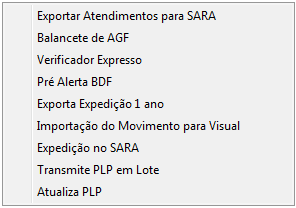
Fig. 6.6.1 – Tela Importação do Movimento para Visual
A figura 2 demonstra esta nova tela do sistema e abaixo explicaremos em detalhes todas as suas funções e também os detalhes para que sua equipe possa utilizar ao máximo este novo recurso e você tenha as informações desejadas
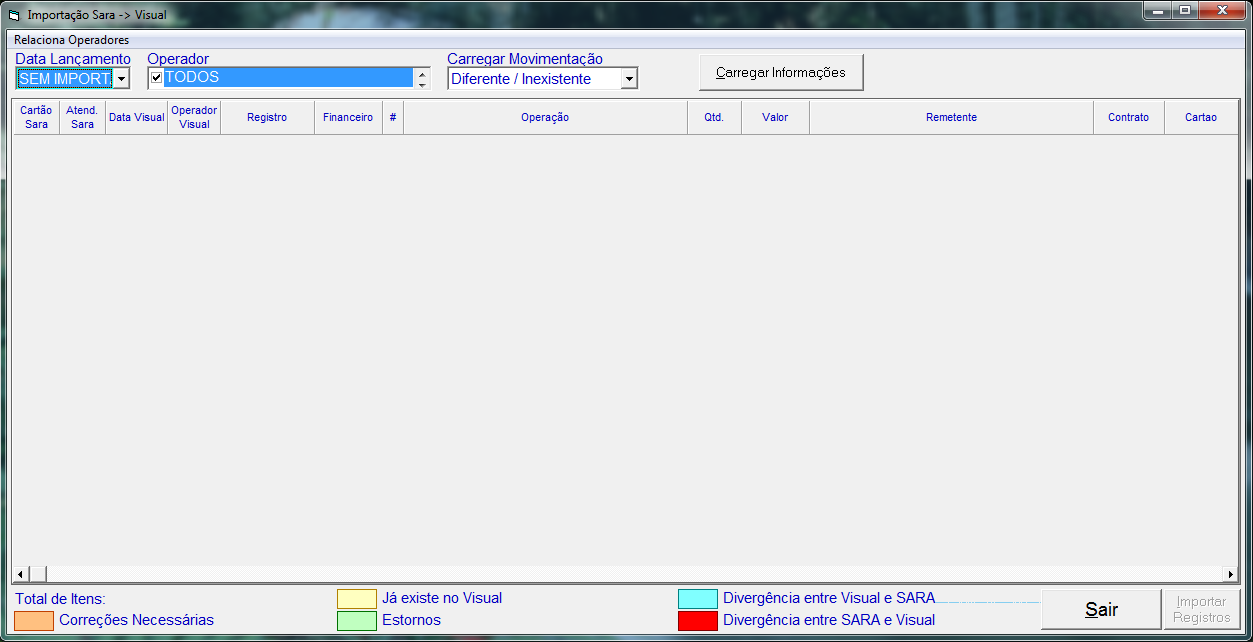
Fig. 6.6.2 – Tela de Importação da Movimentação do Sara para o Visual Post
A primeira opção que vamos escolher é a data que desejamos importar o movimento, o sistema somente mostrará a você as datas nas quais o arquivo BDF foi importado no sistema. Escolha uma destas e tecle “Enter” para passar para a próxima opção.
A segunda opção desta tela é qual operador do Sara desejamos importar, para facilitar a todos os operadores, colocamos o numero do cartão associado ao operador no SARA, pois vocês tem o conhecimento de qual cartão é vinculado a qual operador do sistema. Você poderá também escolher a opção todos, desta forma o Visual trará todo o movimento realizado no SARA naquela data selecionada.
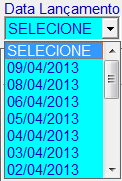
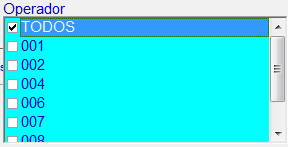
Fig. 6.6.3 – Escolhendo a Opção de Data e Operador para a Importação
Na próxima opção vamos escolher o que desejamos que o sistema apresente na tela de importação, podemos escolher para o sistema mostrar toda a movimentação importada do BDF ou somente a parte que não existe no Visual Post ou que tenha alguma divergência de valores e ou informação apresentada entre os dois sistemas.
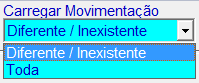
Fig. 6.6.4 – Selecionando a Movimentação a ser Apresentada
Com todas as opções selecionadas o sistema apresentará a você a grade com todas as informações solicitadas em nosso exemplo abaixo, pedimos a movimentação de todos os operadores e somente a que esta diferente ou inexistente no VisualPost.
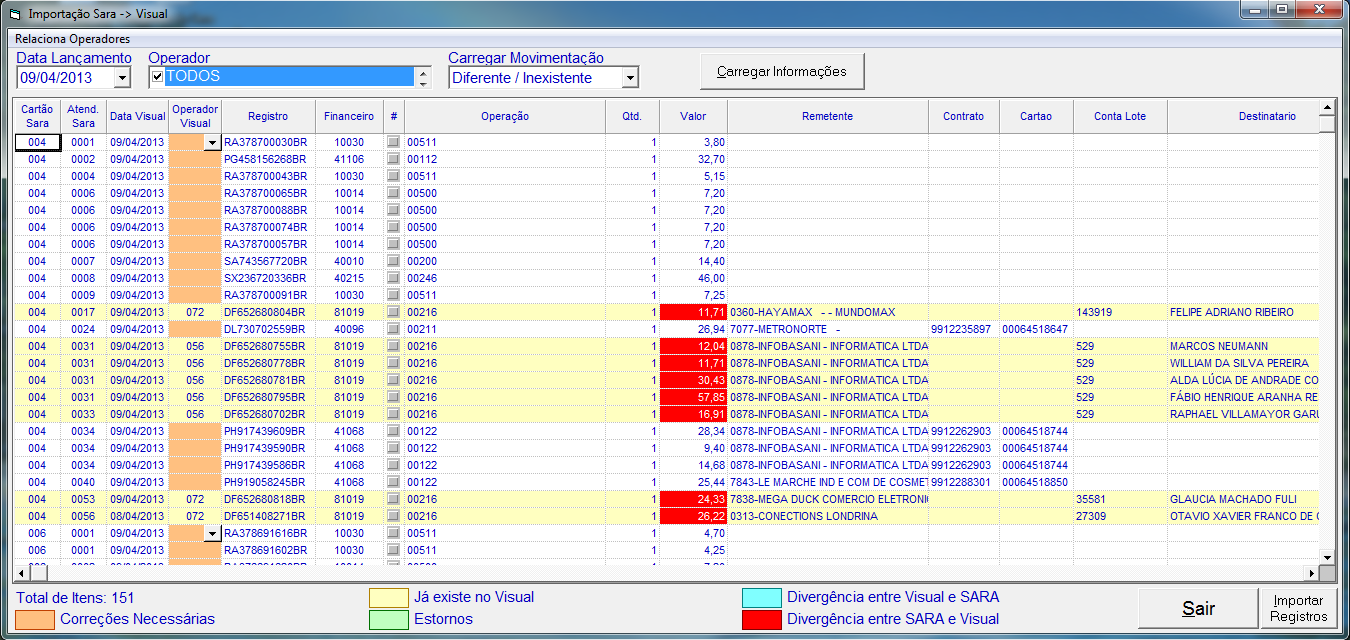
Fig. 6.6.5 – Tela de Importação do Movimento para o Visual Carregado com as Informações Solicitadas
Como pode se perceber o sistema trabalha com varias cores diferente para facilitar a identificação e evitar erros operacionais, no rodapé da pagina apresentamos uma legenda com as cores e suas respectivas informações. Quando a linha apresentada estiver em branco é por que não foi importada e não tem nenhuma informação que precise de intervenção ou atenção especifica.
Abaixo explicaremos detalhadamente a função de cada cor e como realizar a importação corretamente.
Quando o sistema apresentar na linha uma informação na cor Laranja – “Correções Necessárias”, o operador é obrigado a corrigir a linha para que o sistema libere esta para ser importado, caso contrario não será possível a sua marcação e importação.

Fig. 6.6.6 – Linha com Correções Obrigatórias para a Importação no Visual
Se a linha apresentada pelo sistema for Amarela – “Já existe no Visual”, significa que esta linha já esta dentro do Visual Post e não há alterações a serem realizadas, por esse motivo o sistema não permite a importação ou edição de qualquer informação que tenha esta cor determinada.

Fig. 6.6.7 – Linha Existente Dentro da Movimentação do Visual Post
Agora se a linha na cor Verde – “Estornos”, é meramente informativa para que possamos acompanhar todos os estornos realizados naquele dia dentro do Sara. O sistema não permite a importação da mesma.

Fig. 6.6.8 – Linha Informativa de Estorno Realizado no SARA
No caso da linha conter a cor Azul – “Divergência entre Visual e Sara”, é por que a informação que veio do Sara esta diferente da informação cadastrada dentro do Visual, esta divergência tem ocorrido mais nos casos de contrato faturado ECT e seus cartões. Neste caso recomendamos alterar a informação cadastrada dentro do Visual para que o problema não volte a ocorrer.

Fig. 6.6.9 – Apresentando Divergência entre o Visual e o Sara
Para finalizar, quando a informação apresentada tiver a cor Vermelha – “Divergência entre o Sara e Visual”, significa que a informação que esta gravada dentro do Visual Post esta diferente da apresentada no Sara esta divergência tem sido comum no campo Valor principalmente nas operações que contenham valores declarados.

Fig. 6.6.10 – Apresentando Divergência entre o Sara e o Visual
Caso você deseje saber maiores detalhes sobre a divergência de valor apresentada entre os sistemas Sara e Visual, clique com o mouse sobre o campo “Valor” em vermelho e o Visual apresentará uma tela conforme figura abaixo mostrando as diferenças entre os sistemas.
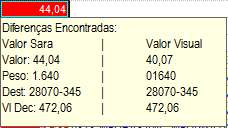
Fig. 6.6.11 – Apresentando Detalhes da Divergência entre o Sara e o Visual
Nesta nova tela o sistema permite que você faça a importação destas informações divergentes alterando a informação inicial digitada no Visual Post, para isso marque os objetos que deseja alterar. E quando você confirmar a importação o sistema irá sobrescrever a informação antiga pela nova e o relatório do sistema irá ficar igual ao relatório emitido pela ECT.E se a linha for Branca, significa que este movimento esta somente no Sara e poderá ser importado sem nenhum impedimento.
Com as explicações de toda a visualização da tela feita, vamos passar agora para o funcionamento da mesma, começaremos explicando as funcionalidades que vão gerar amarrações cadastrais e depois passaremos as que deverão ser preenchidas todas as vezes que utilizemos a tela e terminaremos nas opcionais.
A primeira função que vamos explicar é a associação de um operador do Sara a um operador do Visual Post, como um usuário do Sara deverá sempre se relacionar a um único usuário do Visual, criamos um cadastro automático, portanto quando o sistema apresentar a cor laranja no campo operador (vide imagem 6) temos que escolher um operador para este. Usando o mouse podemos abrir uma caixa que mostrará todos os operadores existentes no VisualPost.
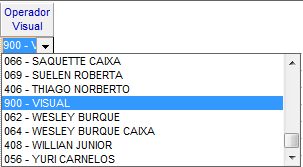
Fig. 6.6.12 – Selecionando o operador do Visual em relação ao Sara
Posso usar o mouse ou as setas de movimentação para selecionar o operador que vou querer importar o movimento para o cartão do Sara, fazendo a seleção e teclando “Enter” o sistema irá questionar a você se esta associação deverá ser feita em definitivo ou somente para aquele atendimento em questão, conforme mostra a figura abaixo.
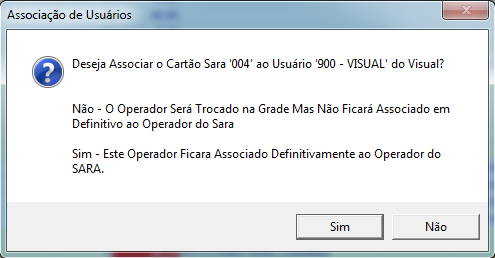
Fig. 6.6.13 – Confirmando a Vinculação do operador do Visual em relação ao do Sara
Se você responder sim, o sistema vinculará este operador e apresentará este em todas as importações que realizar, caso a resposta seja negativa, o sistema somente preencherá o atendimento determinado para aquele operador e manterá em laranja todo os demais atendimentos deste cartão do Sara.
A próxima opção que exige uma correção para a liberação da importação é o caso de operações que estão cadastradas no Sara e também no balancete de AGF, mais não estão cadastradas no Visual Post. Recomendamos que você saia da tela de importação, vá ao cadastro de operações e faça o cadastramento antes de continuar.

Fig. 6.6.14 – Escolhendo a Opção Desejada no Menu AGF
Com o cadastro pronto você precisa ir à cima do campo que deseja alterar e o sistema automaticamente apresentará a grade para a pesquisa de produto ou serviço.
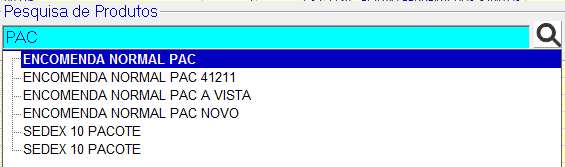
Fig. 6.6.15 – Escolhendo a Opção Desejada no Menu AGF
Digite as três primeiras letras da operação que deseja realizar o vinculo e tecle “Enter” sobre a mesma o sistema irá fazer o relacionamento desta operação.
Com todas as informações obrigatórias preenchidas, passamos as informações opcionais, que são: Remetente, Conta Lote, Destinatário e Observação.

Fig. 6.6.16 – Campos de Preenchimento Opcional na Tela de Importação do Sara para o Visual
Para o preenchimento do Remetente, vá ate o campo e faça a digitação, caso o remetente seja um cliente cadastrado da agência, digite as três primeiras letras do cliente e tecle “F9” que o sistema abrirá a tela para seleção do cliente e ou departamento para este atendimento que você esta alterando. Tecle “Enter” para selecionar o desejado.

Fig. 6.6.17 – Selecionando um Cliente cadastrado no Visual Post
Repare (conforme figura 18) que o sistema automaticamente preencherá os dados do remetente para todos os objetos do atendimento alterado e depois você poderá preencher as demais informações que julgar necessária. É importante ressaltar que o campo Conta Lote também é compartilhado por todo o atendimento, as demais informações são únicas e devem ser preenchidas individualmente pelos seus operadores.

Fig. 6.618 – Preenchendo demais Informações na Tela de Importação
É IMPORTANTE RESSALTAR! Que quando você deseja importar uma determinada informação, assim que realizar a marcação do primeiro objeto de um determinado atendimento todos os demais objetos serão marcados automaticamente e caso você deseje desmarcar um determinado objeto, todos abaixo destes que compõe o mesmo atendimento também serão desmarcados.
Com todas as informações prontas, você deverá ir ao botão “Importar Registros”, quando acionar o mesmo o sistema fará um questionamento ao usuário para que o mesmo confirme a importação da movimentação do Sara. Para que a mesma execute você deverá responder Sim.
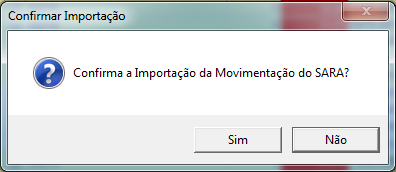
Fig. 6.619 – Questionamento de Confirmação para a Importação
Dependendo da quantidade de informações selecionadas para serem importadas pelo sistema o mesmo poderá levar algum tempo para realizar esta importação é importante que durante este processamento não haja a interrupção do funcionamento do sistema, pois isto poderá ocasionar corrompimento da base de dados. Quando o processo chegar ao final o sistema apresentará a mensagem abaixo.
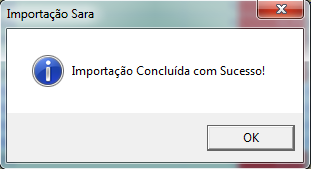
Fig. 6.6.20 – Mensagem de Importação Concluída com Sucesso